<?xml version="1.0" encoding="UTF-8" ?>
<rdf:RDF
  xmlns:rdf="http://www.w3.org/1999/02/22-rdf-syntax-ns#"
  xmlns="http://purl.org/rss/1.0/"
  xmlns:dc="http://purl.org/dc/elements/1.1/"
  xmlns:content="http://purl.org/rss/1.0/modules/content/">

  <channel rdf:about="http://gazou777.blog.shinobi.jp/RSS/100/">
    <title>AzPainterで 画像遊び</title>
    <link>http://gazou777.blog.shinobi.jp/</link>
    <atom10:link xmlns:atom10="http://www.w3.org/2005/Atom" rel="self" type="application/rss+xml" href="http://gazou777.blog.shinobi.jp/RSS/" />
    <atom10:link xmlns:atom10="http://www.w3.org/2005/Atom" rel="hub" href="http://pubsubhubbub.appspot.com/" />
    <description>HP  「AzPainter2を使おう」「AzPainter使い倒し」の連動ブログです</description>
    <dc:language>ja</dc:language>
    <dc:date>2020-01-24T21:46:40+09:00</dc:date>
    <items>
    <rdf:Seq>
      <rdf:li rdf:resource="http://gazou777.blog.shinobi.jp/Entry/182/" />
      <rdf:li rdf:resource="http://gazou777.blog.shinobi.jp/Entry/181/" />
      <rdf:li rdf:resource="http://gazou777.blog.shinobi.jp/Entry/180/" />
      <rdf:li rdf:resource="http://gazou777.blog.shinobi.jp/Entry/179/" />
      <rdf:li rdf:resource="http://gazou777.blog.shinobi.jp/Entry/178/" />
      <rdf:li rdf:resource="http://gazou777.blog.shinobi.jp/Entry/177/" />
      <rdf:li rdf:resource="http://gazou777.blog.shinobi.jp/Entry/176/" />
      <rdf:li rdf:resource="http://gazou777.blog.shinobi.jp/Entry/175/" />
      <rdf:li rdf:resource="http://gazou777.blog.shinobi.jp/Entry/174/" />
      <rdf:li rdf:resource="http://gazou777.blog.shinobi.jp/Entry/173/" />
    </rdf:Seq>
    </items>
  </channel>

  <item rdf:about="http://gazou777.blog.shinobi.jp/Entry/182/">
    <link>http://gazou777.blog.shinobi.jp/Entry/182/</link>
    <title>Windows10、64bitで使っています</title>
    <description>ブログを放置している間に、64bit版Windows10になりました&amp;amp;hellip;。
32bit版Windows7からの乗り換えです。
新環境でもAzPainter2が使えるかどうかが一番心配でしたが、通常の画像作成や写真レタッチでは、今のところ不具合なく動いていて、ホッとしています。
ただ、メニ...</description>
    <content:encoded><![CDATA[ブログを放置している間に、64bit版Windows10になりました&hellip;。<br />
32bit版Windows7からの乗り換えです。<br />
新環境でもAzPainter2が使えるかどうかが一番心配でしたが、通常の画像作成や写真レタッチでは、今のところ不具合なく動いていて、ホッとしています。<br />
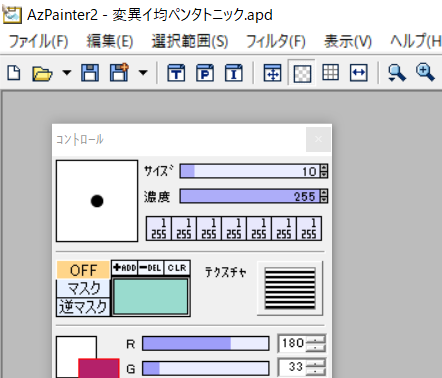
ただ、メニューの文字などが少々滲んで見えるんですね。&darr;&darr;&darr;<br />
<br />
<img src="//gazou777.blog.shinobi.jp/File/AZpainter.PNG" alt="" /><br />
<br />
これは 1920&times;1080ドットのモニタを、125％（これが推奨値）に拡大表示しているためです。<br />
100％にすると滲みは無くなりますが、ツールやレイヤウィンドウ、メニューの文字などがものすごく小さく見えてしまうんですよ！<br />
&hellip;で、やむを得ず125％で使っています。<br />
<br />
なぁんだ、64bitでも動くのか&hellip;！<br />
実はWindows7のPCを買った時、長年使ってきた愛用ソフト（AzPainter2 以外にもたくさんあり、多くはフリーソフト）が64bitで動くかどうか心配で、32bit版の方をインストールしたのでした。<br />
そのため積んでいるメモリの半分以下しか認識してなかったはずで、これはちょっともったいないことをしたなあ、と。<br />
<br />
ここ５年ほどは、電子ピアノで演奏した音楽をBGMに、素材サイトの画像を使ったスライドショー形式の動画にする際、元画像の加工にAzPainter2が活躍していました。<br />
ところが今まで使っていたWindowsムービーメーカーが無くなったと知り、仰天！<br />
動画作成ソフトをどうするか、これから考えねば&hellip;。]]></content:encoded>
    <dc:subject>暇ネタ＆裏話</dc:subject>
    <dc:date>2020-01-24T21:46:40+09:00</dc:date>
    <dc:creator>REIKO</dc:creator>
    <dc:publisher>NINJA BLOG</dc:publisher>
    <dc:rights>REIKO</dc:rights>
  </item>
  <item rdf:about="http://gazou777.blog.shinobi.jp/Entry/181/">
    <link>http://gazou777.blog.shinobi.jp/Entry/181/</link>
    <title>ユリノキの目玉とザリガニ写真</title>
    <description>少し涼しくなったので、運動がてら久しぶりに写真を撮りに出歩きました。
シャッターを押すだけで、何でも綺麗に写る（はず）の今どきのカメラでも、被写体や光源などの条件によっては、寝ぼけたようにしか写らないことがあり、今回も帰宅してから写真を整理してみると、そんなのがたくさんありました。
やはり人間の目と...</description>
    <content:encoded><![CDATA[少し涼しくなったので、運動がてら久しぶりに写真を撮りに出歩きました。<br />
シャッターを押すだけで、何でも綺麗に写る（はず）の今どきのカメラでも、被写体や光源などの条件によっては、寝ぼけたようにしか写らないことがあり、今回も帰宅してから写真を整理してみると、そんなのがたくさんありました。<br />
やはり人間の目とカメラのそれでは、感知の仕組みが違うということでしょう。<br />
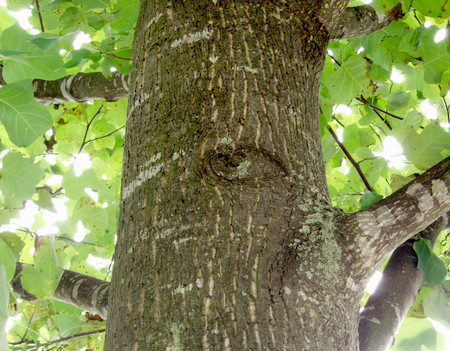
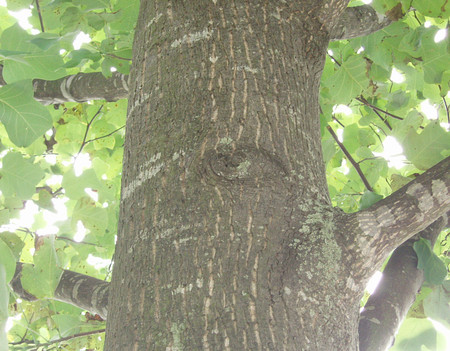
以下、AzPainter２の「レベル補正」でレタッチした写真を先に、修正前を後に掲載します。<br />
<br />
街路樹に良く使われるユリノキは、枝を剪定した後が「目玉」のようになることで有名？です。<br />
幹に出来た目玉、ちょっと不気味&hellip;&darr;<br />
<br />
<img alt="" src="//gazou777.blog.shinobi.jp/File/yurinoki-re.jpg" /><br />
<br />
<img alt="" src="//gazou777.blog.shinobi.jp/File/yurinoki-original.jpg" /> <br />
<br />
生い茂ったユリノキの葉で幹が陰になっていたために、コントラストが甘くなったんですね。<br />
逆光写真もよくこうなります。<br />
ポートレートなどは撮影時に光の向きを考えてポーズしてもらえばいいですが、動かせない自然物や建物はそうもできないので、レタッチが頼みの綱です。<br />
<br />
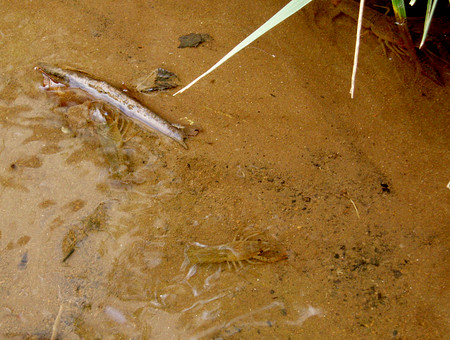
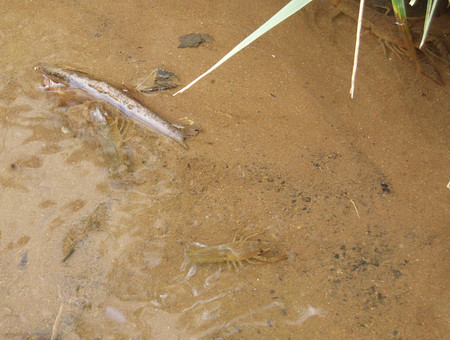
小川のザリガニです。　何匹いるでしょう&hellip;&darr;<br />
<br />
<img alt="" src="//gazou777.blog.shinobi.jp/File/zarigani-re.jpg" /> <br />
<br />
<img alt="" src="//gazou777.blog.shinobi.jp/File/zarigani-original.jpg" /> <br />
<br />
被写体が水の中&hellip;というのも厳しい条件です。<br />
しかもザリガニはもともと川底の泥と「保護色」してますし。<br />
これも「レベル補正」で少しクッキリさせましたが、これくらいが限度でしょうか。<br />
でも何もいじらないよりは、色味が良くなっています。<br />
<br />
★<a title="" href="http://azp2.sakuraweb.com/photo/meian/index.html">AzPainter２で「ガンマ補正」「レベル補正」を使って明暗やコントラストを調整する方法</a><br />
<br />
☆ザリガニは３匹ですよ～]]></content:encoded>
    <dc:subject>写真を綺麗にレタッチ</dc:subject>
    <dc:date>2013-09-11T19:56:44+09:00</dc:date>
    <dc:creator>REIKO</dc:creator>
    <dc:publisher>NINJA BLOG</dc:publisher>
    <dc:rights>REIKO</dc:rights>
  </item>
  <item rdf:about="http://gazou777.blog.shinobi.jp/Entry/180/">
    <link>http://gazou777.blog.shinobi.jp/Entry/180/</link>
    <title>虹の向こうは…！？</title>
    <description>猛暑日の連続や豪雨など、今年の夏は「異常気象」ということで、９月になってもまだまだ不安定な天候が続いています。
先日も真夏のような陽がさしたかと思うと、急に暗くなって雨がザーザー降りだすなど、日中めまぐるしく変わる空模様に振り回されていたら、とうとう夕方５時頃に大きな虹が出ました。


どんよりと...</description>
    <content:encoded><![CDATA[猛暑日の連続や豪雨など、今年の夏は「異常気象」ということで、９月になってもまだまだ不安定な天候が続いています。<br />
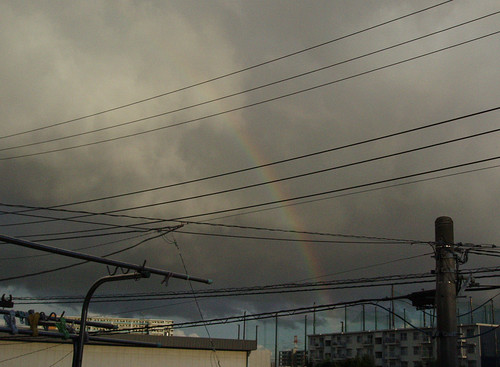
先日も真夏のような陽がさしたかと思うと、急に暗くなって雨がザーザー降りだすなど、日中めまぐるしく変わる空模様に振り回されていたら、とうとう夕方５時頃に大きな虹が出ました。<br />
<br />
<img alt="" src="//gazou777.blog.shinobi.jp/File/niji-2013-original.jpg" /><br />
<br />
どんよりとした雲の下は雨が降っているのでしょう。<br />
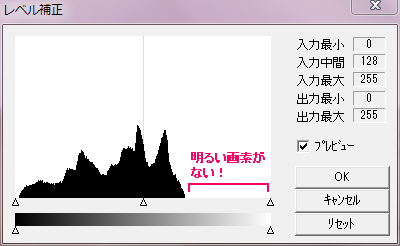
この写真は色調や明るさなど全くいじっていませんが、AzPainter２で「レベル補正」のダイアログを開いてみると&hellip;<br />
<br />
<img alt="" src="//gazou777.blog.shinobi.jp/File/level-hosei.PNG" /> <br />
<br />
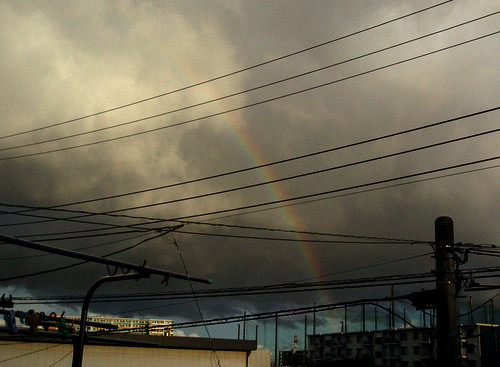
そこで右端の△を少し左に寄せて調整しました。<br />
<br />
<img alt="" src="//gazou777.blog.shinobi.jp/File/niji-2013-Rl.jpg" /> <br />
<br />
写真にメリハリがつきましたね！<br />
ここであらためて写真をよく見ると、雨雲の向こうは青空で、入道雲のような白い雲の峰もかすかに見えています。<br />
（そう思って元写真を見れば、同じように写っているのですが、全体がどんよりしていて気づきませんでした）<br />
雨雲は「局地的」だったのが、この写真からも良く分かります。<br />
虹の向こうは晴れ&hellip;だったんですね！<br />
<br />
★<a title="" href="http://azp2.sakuraweb.com/photo/meian/index.html">AzPainter２の「ガンマ補正」「レベル補正」で明暗を調整する方法</a>]]></content:encoded>
    <dc:subject>写真を綺麗にレタッチ</dc:subject>
    <dc:date>2013-09-05T14:38:07+09:00</dc:date>
    <dc:creator>REIKO</dc:creator>
    <dc:publisher>NINJA BLOG</dc:publisher>
    <dc:rights>REIKO</dc:rights>
  </item>
  <item rdf:about="http://gazou777.blog.shinobi.jp/Entry/179/">
    <link>http://gazou777.blog.shinobi.jp/Entry/179/</link>
    <title>３分の２幅のフリーフォント</title>
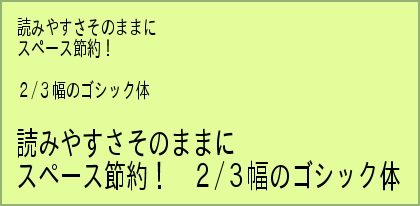
    <description>文字幅が通常の３分の２で、読みやすさを維持しながらスペースの節約にもなるフリーフォントが公開されました。

TTEdit2/3明朝とTTEdit2/3ゴシック（武蔵システム）

以前こちらの記事で紹介した２分の１幅フォントの姉妹版ですね。
ゴシック体の方をインストールして使ってみました。


サイ...</description>
    <content:encoded><![CDATA[文字幅が通常の３分の２で、読みやすさを維持しながらスペースの節約にもなるフリーフォントが公開されました。<br />
<br />
<a href="http://opentype.jp/twobythreefont.htm" target=" blank">TTEdit2/3明朝とTTEdit2/3ゴシック（武蔵システム）</a><br />
<br />
以前<a href="http://gazou777.blog.shinobi.jp/Entry/141/" target=" blank">こちらの記事で紹介</a>した２分の１幅フォントの姉妹版ですね。<br />
ゴシック体の方をインストールして使ってみました。<br />
<br />
<img alt="" src="//gazou777.blog.shinobi.jp/File/23gothic.png" /><br />
<br />
サイズにより、文字の線幅が揃わないことがありますが、個人的にはちょっと気になるかな？<br />
ある程度大きなサイズで使った方がいいようです。<br />
でも２分の１幅よりは読みやすいし、ロゴにも応用できそうですね。<br />
３分の２って、気付きそうで盲点でした。<br />
フォントのアイディアって色々あるものですね。]]></content:encoded>
    <dc:subject>ロゴとテクスチャ</dc:subject>
    <dc:date>2013-07-25T15:35:56+09:00</dc:date>
    <dc:creator>REIKO</dc:creator>
    <dc:publisher>NINJA BLOG</dc:publisher>
    <dc:rights>REIKO</dc:rights>
  </item>
  <item rdf:about="http://gazou777.blog.shinobi.jp/Entry/178/">
    <link>http://gazou777.blog.shinobi.jp/Entry/178/</link>
    <title>ゴールデンウィークの丸の内</title>
    <description>このところ毎年ゴールデンウィークには、有楽町の東京国際フォーラムで行われている音楽祭「ラ・フォル・ジュルネ」に行っているので、お天気が良ければ公演の合間に近隣の写真を撮ったりして過ごしています。
今年は好天に恵まれ、東京駅を中心とした丸の内一帯は、観光客でごった返していました。
そんな中、のんび...</description>
    <content:encoded><![CDATA[このところ毎年ゴールデンウィークには、有楽町の東京国際フォーラムで行われている音楽祭「ラ・フォル・ジュルネ」に行っているので、お天気が良ければ公演の合間に近隣の写真を撮ったりして過ごしています。<br />
今年は好天に恵まれ、東京駅を中心とした丸の内一帯は、観光客でごった返していました。<br />
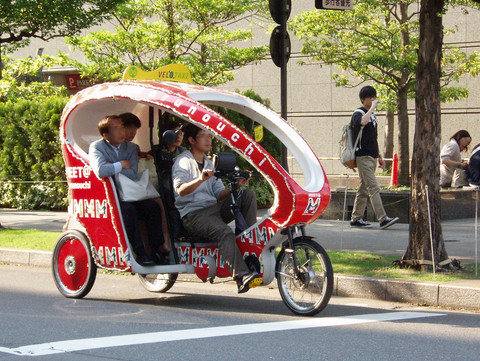
そんな中、のんびり走っていたのはこんな可愛いもの。↓<br />
<br />
 <img src="//gazou777.blog.shinobi.jp/File/velotaku.jpg" alt="" /><br />
<br />
いわゆるベロタクですね。　三人も乗っているような…？<br />
「運転手」って言うのでしょうか、若いお兄さんが一生懸命ペダルをこいでいます。<br />
（顔が写っているので、AzPainter２で目のあたりなどをぼかしツールで処理しています…モザイクよりこちらの方が自然なので、私はよく使います）<br />
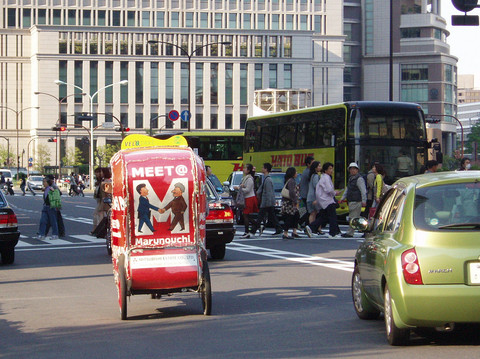
後ろ姿はこんな感じ。↓　<br />
<br />
<img src="//gazou777.blog.shinobi.jp/File/velotaku2.jpg" alt="" /><br />
<br />
写真でも人出のすごさがわかると思います。<br />
数年前までは、ビジネス街である丸の内のGWなんて皆「休み」で、通りは閑散としてたんですが…。<br />
右手が東京駅で、復元なった堂々たる赤レンガの駅舎をバックに、記念撮影する人達が跡を絶ちません。<br />
視線を上に向けると、駅向かいの丸ビルや東京中央郵便局が改装・高層化した商業ビルKITTEの上階からも、東京駅を見ている人影がたくさん見えました。<br />
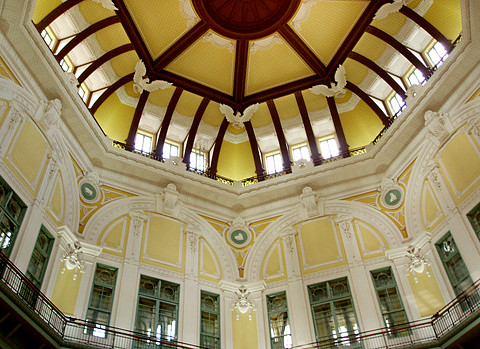
その東京駅内のドーム。↓<br />
<br />
<img src="//gazou777.blog.shinobi.jp/File/domejpg.jpg" alt="" /><br />
<br />
ここは薄暗くて撮影条件は悪いのですが、それでもみんなカメラや携帯を上に向けて写真を撮っています。<br />
（レベル補正とアンシャープで、ヌルい写真をキリッとさせました）<br />
こうしてみると東京駅って、出来た当初は本当に芸の細かい建物だったんですね。<br />
戦後の手抜き再建は、敗戦などの諸事情もあって仕方なかったのでしょうが、見事に復元されて本当に良かったと思います。]]></content:encoded>
    <dc:subject>写真を綺麗にレタッチ</dc:subject>
    <dc:date>2013-05-14T03:06:46+09:00</dc:date>
    <dc:creator>REIKO</dc:creator>
    <dc:publisher>NINJA BLOG</dc:publisher>
    <dc:rights>REIKO</dc:rights>
  </item>
  <item rdf:about="http://gazou777.blog.shinobi.jp/Entry/177/">
    <link>http://gazou777.blog.shinobi.jp/Entry/177/</link>
    <title>キレイに拡大することはできない</title>
    <description>小さい画像を画質を劣化させずに大きくする方法や、それができるソフトはないですかと、ネットで質問している人がよくいます。
残念ながら、デジタル画像でそういうことはできないと思ってください。
キレイなままで拡大は無理 、 ということですね。

３Dソフトで作ったケーキを画像化したものです↓　少し...</description>
    <content:encoded><![CDATA[小さい画像を画質を劣化させずに大きくする方法や、それができるソフトはないですかと、ネットで質問している人がよくいます。<br />
残念ながら、デジタル画像でそういうことはできないと思ってください。<br />
キレイなままで拡大は無理 、 ということですね。<br />
<br />
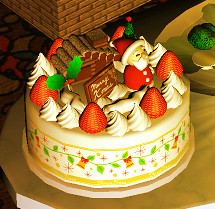
３Dソフトで作ったケーキを画像化したものです↓　少し小さいので────<br />
<br />
 <img src="//gazou777.blog.shinobi.jp/File/3D-cake.jpg" alt="" /><br />
<br />
AzPainter２で幅・高さとも200％拡大（Lanczos3）してみました↓<br />
<br />
<img src="//gazou777.blog.shinobi.jp/File/3D-cake2.jpg" alt="" /><br />
<br />
拡大するとボヤけたり、色の境界がガタガタしていますね。<br />
<br />
デジタル画像は色情報を持った小さな点（ピクセル）の集まりで、拡大するにはその数を増やしますが、その際に新たな点の色情報を決める必要があります。<br />
それをPCで計算する方法に色々あるのですが、どれを使うにしても、元々存在しない色情報を既存のそれから、「大体こんな感じかな？」と推定することしかできません。<br />
無いものを正確に再現するのは無理なので、結果的に画像が劣化してしまうのです。<br />
<br />
★ ただし例外もあります‥‥<a href="http://gazou777.blog.shinobi.jp/Entry/146/" target="_blank">こちら</a><br />
<br />
縮小の場合はそれほど劣化せず、むしろ線画メインのイラストは綺麗に見えるくらいなので、写真でもイラストでも大きめ（ピクセル数が多い）にしておけば、後でどのように使うにしろ困ることはありません。<br />
フリー素材などをダウンロードする時も、できるだけ大きい画像を選びましょう。<br />
大は小を兼ねる────デジタル画像でもこの言葉をお忘れなく！<br />
]]></content:encoded>
    <dc:subject>画像いじりの豆知識</dc:subject>
    <dc:date>2013-04-17T18:15:38+09:00</dc:date>
    <dc:creator>REIKO</dc:creator>
    <dc:publisher>NINJA BLOG</dc:publisher>
    <dc:rights>REIKO</dc:rights>
  </item>
  <item rdf:about="http://gazou777.blog.shinobi.jp/Entry/176/">
    <link>http://gazou777.blog.shinobi.jp/Entry/176/</link>
    <title>春の写真</title>
    <description>春を探して写真を撮ってきました。
道端のチューリップとハナニラ↓　（レベル補正と縮小のみ）


ソメイヨシノはもうだいぶ葉桜でしたが、枝垂れ桜がちょうど見頃でした。
少しでも風が吹くと枝が揺れて被写体ボケしてしまうので、風が止んだ瞬間を狙って撮影。
（トリミングで横長写真を縦長に変...</description>
    <content:encoded><![CDATA[春を探して写真を撮ってきました。<br />
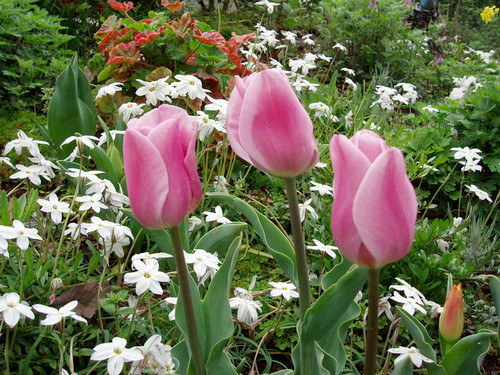
道端のチューリップとハナニラ↓　（レベル補正と縮小のみ）<br />
<br />
 <img src="//gazou777.blog.shinobi.jp/File/13hana.jpg" alt="" /><br />
<br />
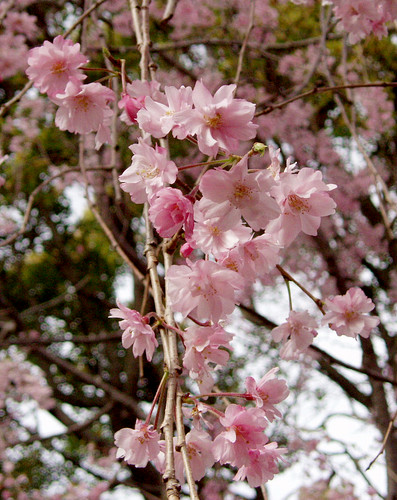
ソメイヨシノはもうだいぶ葉桜でしたが、枝垂れ桜がちょうど見頃でした。<br />
少しでも風が吹くと枝が揺れて被写体ボケしてしまうので、風が止んだ瞬間を狙って撮影。<br />
（トリミングで横長写真を縦長に変更、縮小とレベル補正しています）↓<br />
<br />
<img src="//gazou777.blog.shinobi.jp/File/13sakura.jpg" alt="" /><br />
<br />
この枝垂桜はソメイヨシノよりも赤味が濃く、レベル補正しただけでこんなに綺麗な色になりました。<br />
レベル補正は明暗のバランスを整える機能ですが、実際には色味も大きく改善されることがあり、補正するしないにかかわらず、ヒストグラムの確認はいつもするようにしています。<br />
参考：<a href="http://azp2.sakuraweb.com/photo/resize/index.html" target="_blank">トリミング・縮小</a><br />
　　　　<a href="http://azp2.sakuraweb.com/photo/meian/index.html" target="_blank">明暗やコントラストを調整する</a><br />
<br />
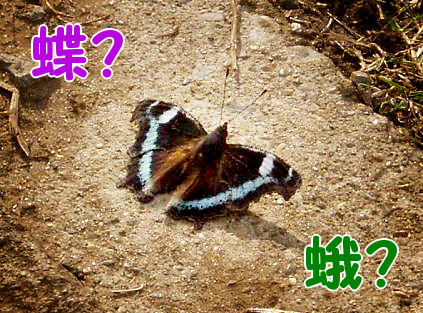
↓ さてこの昆虫は一体…？？？？？<br />
<br />
<img src="//gazou777.blog.shinobi.jp/File/insect.jpg" alt="" /><br />
<br />
翅の色と模様で、最初は蝶かな？と思いましたが、翅を広げたまま止まっているので蛾かも…<br />
しかしパソコンに取り込んでから写真をよ～～～く見たら、触角は蝶みたいなのに、胴は太くて蛾と似ています。<br />
不思議な昆虫ですね。<br />
参考：<a href="http://azp2.sakuraweb.com/photo/mojiire/index.html" target="_blank">読み易いように文字を縁取る</a><br />
<br />
【追記】ルリタテハだそうです。つまり「蝶」でした。<br />
<a href="http://ja.wikipedia.org/wiki/%E3%83%AB%E3%83%AA%E3%82%BF%E3%83%86%E3%83%8F" target="_blank">Wikipedia「ルリタテハ」のページ</a>]]></content:encoded>
    <dc:subject>写真を綺麗にレタッチ</dc:subject>
    <dc:date>2013-04-04T20:06:00+09:00</dc:date>
    <dc:creator>REIKO</dc:creator>
    <dc:publisher>NINJA BLOG</dc:publisher>
    <dc:rights>REIKO</dc:rights>
  </item>
  <item rdf:about="http://gazou777.blog.shinobi.jp/Entry/175/">
    <link>http://gazou777.blog.shinobi.jp/Entry/175/</link>
    <title>Windows7のSnippingTool</title>
    <description>パソコンをWindows7にしてから時々使っている付属ソフトに、Snipping Tool があります。
これはいわゆる、モニタに表示されている状態をそのまま画像にする「キャプチャ・ソフト」です。
パソコンのPrintScreen（PRTSC）キーとは違い、矩形範囲選択ができるので、ちょっと一枚...</description>
    <content:encoded><![CDATA[パソコンをWindows7にしてから時々使っている付属ソフトに、Snipping Tool があります。<br />
これはいわゆる、モニタに表示されている状態をそのまま画像にする「キャプチャ・ソフト」です。<br />
パソコンのPrintScreen（PRTSC）キーとは違い、矩形範囲選択ができるので、ちょっと一枚キャプチャする時に重宝しています。<br />
（何枚もやる時は、別途キャプチャ・ソフトを立ち上げますが）<br />
<br />
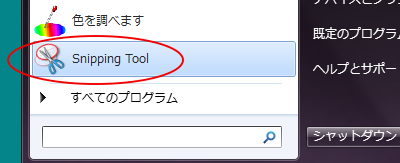
Snipping Toolはスタートメニューの「すべてのプログラム」の「アクセサリ」内にあるので、アイコンを右クリックして「スタートメニューに表示」させておくと、起動が簡単で便利です。<br />
（私の記憶では、最初からスタートメニューに入っていた気がしますが、パソコンのメーカーや機種によって違うと思います）<br />
<br />
このような、ハサミのアイコンです。↓<br />
<br />
 <img src="//gazou777.blog.shinobi.jp/File/snippingtool.png" alt="" /><br />
<br />
キャプチャしたものは保存もできますが、クリップボードにコピーしてからAzPainter２で開き、文字入れや印付けなどの加工をすることが多いです。<br />
このような時AzPainter２では、「ファイル」⇒「クリップボードから開く」で画像を読み込みます。<br />
一般に他の画像ソフトと連携プレーする時は、一旦保存する必要がなければ、「コピー」（これでクリップボードに画像がコピーされる）した後、AzPainter２側で「クリップボードから開く」で編集すればOKですよ。<br />
<br />
]]></content:encoded>
    <dc:subject>画像いじりの豆知識</dc:subject>
    <dc:date>2013-04-03T22:43:45+09:00</dc:date>
    <dc:creator>REIKO</dc:creator>
    <dc:publisher>NINJA BLOG</dc:publisher>
    <dc:rights>REIKO</dc:rights>
  </item>
  <item rdf:about="http://gazou777.blog.shinobi.jp/Entry/174/">
    <link>http://gazou777.blog.shinobi.jp/Entry/174/</link>
    <title>ヘルプを見ようよね！</title>
    <description>ネットの質問サイトや掲示板を見ていると、AzPainterについてものすごく基本的なことを質問している人がいます。
「一度保存した絵を開いたら、レイヤが一枚になっていました。どうしたらこうならないように保存出来ますか」
「描いた絵がピクシブにアップできません！アップする方法を教えて下さい！」
...</description>
    <content:encoded><![CDATA[ネットの質問サイトや掲示板を見ていると、AzPainterについてものすごく基本的なことを質問している人がいます。<br />
「一度保存した絵を開いたら、レイヤが一枚になっていました。どうしたらこうならないように保存出来ますか」<br />
「描いた絵がピクシブにアップできません！アップする方法を教えて下さい！」<br />
<br />
どちらもファイルの保存形式に関することで、ソフトのヘルプを読んでいればすぐに分かることなんですが。<br />
（ヘルプ目次の「ファイル形式」「FAQ」参照のこと）<br />
…読んでないんでしょうね。(＾ ＾；)<br />
おそらくこういう人達は、AzPainterの「色マスク」や「アルファ操作」も全く知らないのだと思います。<br />
知らなくても絵は描けますが、知っていればはるかに便利で、「色塗りのハミ出しを消しゴムで消す」ような原始的なこともしなくて済むのですが…。<br />
<br />
もっとも超初心者の人だと「ヘルプって何？どうすれば見れるの」かもしれませんので、説明しておきます。<br />
ヘルプとは──── ソフトやWebサイトなどの「使い方」を説明したページのことです。<br />
何か分からないことがあったら、ソフトならメニュー、サイトならリンクから「ヘルプ」を探して、そこを見れば大抵のことは解決します。<br />
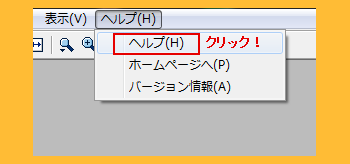
AzPainter２ならメニューの「ヘルプ」→「ヘルプ」をクリックします。<br />
<br />
 <img src="//gazou777.blog.shinobi.jp/File/help.png" alt="" /><br />
<br />
（ブラウザが開きますが、AzPainter２はネットに繋がっていなくても、ヘルプを見ることができます）<br />
各目次をクリックすると、さらに細かい説明が読めます。<br />
ちなみに目次の「FAQ」とは「よくある質問」のことで、ここに書いてあるようなことを質問サイトで聞くのはダメですよ。<br />
<br />
ヘルプはとりあえず（分かっても分からなくても）ざっと目を通しておき、実際にソフトを使いながら疑問点が出てきたら、その都度参照しましょう。<br />
ソフトに慣れるまでは、しょっちゅうお世話になるはずで、面倒臭がってヘルプを見ないと、結局損をするのは自分だということをお忘れなく。]]></content:encoded>
    <dc:subject>暇ネタ＆裏話</dc:subject>
    <dc:date>2013-03-29T22:00:00+09:00</dc:date>
    <dc:creator>REIKO</dc:creator>
    <dc:publisher>NINJA BLOG</dc:publisher>
    <dc:rights>REIKO</dc:rights>
  </item>
  <item rdf:about="http://gazou777.blog.shinobi.jp/Entry/173/">
    <link>http://gazou777.blog.shinobi.jp/Entry/173/</link>
    <title>お気に入りのフリーフォント配布サイト</title>
    <description>私がよく利用していて、新作フォントが出るのを楽しみにしているフリーフォント配布サイトを紹介します。

COM4t 様

　英語のcomfort にひっかけて「コンフォート」と読むのかもしれませんね。
【トップページから右サイドバーのFree Font(Download)のカテゴリーをクリッ...</description>
    <content:encoded><![CDATA[私がよく利用していて、新作フォントが出るのを楽しみにしているフリーフォント配布サイトを紹介します。<br />
<br />
<a href="http://com4t-fff.seesaa.net/" target="_blank">COM4t 様</a><br />
<br />
　英語のcomfort にひっかけて「コンフォート」と読むのかもしれませんね。<br />
【トップページから右サイドバーのFree Font(Download)のカテゴリーをクリックすると、フリーフォントのページが開きます】<br />
<br />
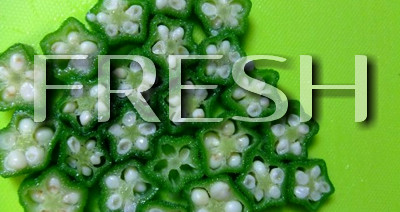
Rouder Regular というフォントで<a href="http://azp2.sakuraweb.com/web/hantoumei-kage/index.html" target="_blank">半透明影付き文字</a>を作ってみました。<br />
<br />
 <img src="//gazou777.blog.shinobi.jp/File/hantoumei-kage.jpg" alt="" /><br />
<br />
このロゴはあまり細いフォントだと存在感がないので、Rouder Regularはちょうど良いですね。<br />
普通の太めゴシックなどよりもオシャレな印象ですし。<br />
<br />
★半透明影付き文字の説明に、一手抜かした箇所があったので修正しました────「あれ？できないよ」と思ってた方、すみませんでした。]]></content:encoded>
    <dc:subject>ロゴとテクスチャ</dc:subject>
    <dc:date>2013-03-18T19:18:55+09:00</dc:date>
    <dc:creator>REIKO</dc:creator>
    <dc:publisher>NINJA BLOG</dc:publisher>
    <dc:rights>REIKO</dc:rights>
  </item>
</rdf:RDF>